Premiers Pas
Bienvenue dans le guide de démarrage d’Ultimate Pay. Cette page vous guidera à travers les prérequis et l’installation de l’application mobile, en particulier pour cette première phase de test.
Prérequis
Avant de commencer, voici ce dont vous avez besoin en fonction de votre profil :
-
Pour les Particuliers (Payeurs) :
- Un compte Mobile Money (MVola, Orange Money, ou Airtel Money).
- L’application Ultimate Pay (voir guide ci-dessous).
-
Pour les Vendeurs (Receveurs) :
- Un compte Mobile Money pour recevoir les paiements.
- L’application Ultimate Pay juste pour générer vos QR codes après c’est bon.
-
Pour les Développeurs (Intégrateurs) :
- Un compte Mobile Money (pour lier à votre projet).
- L’application Ultimate Pay (pour valider les paiements de test).
- Une connexion internet stable (pour l’inscription et l’accès à l’API).
Installation de l’Application (Phase de Test)
Attention : Application en cours de test
L’application n’est pas encore publiée sur le Google Play Store.
Pour cette première release, nous distribuons un fichier APK (Android) à des fins de test et de feedback.
1. Compatibilité Android
Cette version de test est conçue pour Android 8 à 12 mais les version ultérieures peuvent l’installer en désactivant Play Protect. (suivre le guide ci-dessous) Nous avons rencontré des problèmes d’installation sur des versions plus récentes d’Android (13+) en raison de restrictions de sécurité accrues, ce problème sera reglé dès que l’application sera publiée sur Play Store.
2. L’Étape Essentielle : La Permission d’Accessibilité
Lorsque vous installerez et lancerez l’application, Android affichera plusieurs avertissements de sécurité (via “Play Protect”) et vous demandera d’activer la “Permission d’Accessibilité”.
Nous tenons à être 100% transparents à ce sujet :
- Pourquoi ? C’est actuellement le seul moyen que nous ayons trouvé pour permettre à l’application de lire les écrans USSD et d’automatiser le processus de paiement offline pour vous. Sans cette permission, la magie du “paiement sans connexion” ne peut pas fonctionner.
- Est-ce sécurisé ? Nous comprenons que cet avertissement soit effrayant. Nous vous assurons que cette permission est utilisée uniquement pour le flux de paiement USSD et pour aucune autre raison. Votre code PIN n’est jamais lu (vous le tapez vous-même) et aucune donnée personnelle n’est collectée.
- Pourquoi cet avertissement ? Ces avertissements stricts apparaissent parce que l’application n’est pas encore validée par Google. Une fois qu’elle sera officiellement publiée sur le Play Store, ces étapes compliquées d’autorisation devraient être résolues.
En résumé, pour cette phase de test, nous avons besoin que vous acceptiez manuellement ces permissions pour que l’application puisse fonctionner comme prévu.
3. Étapes d’Installation
- Téléchargez le fichier
.apkdepuis notre site web. - Ouvrez le fichier. Votre téléphone affichera un avertissement de sécurité. (vous devrez peut-être ignorer l’avertissement “Play Protect” ou la mettre en pause en allant dans les paramètres du Play Store pour cette version de test).
- Acceptez l’installation.
- Lancez l’application.
- Suivez l’assistant de configuration initiale.
- Lorsque l’application vous le demande, activez la permission d’accessibilité via les paramètres de votre téléphone.
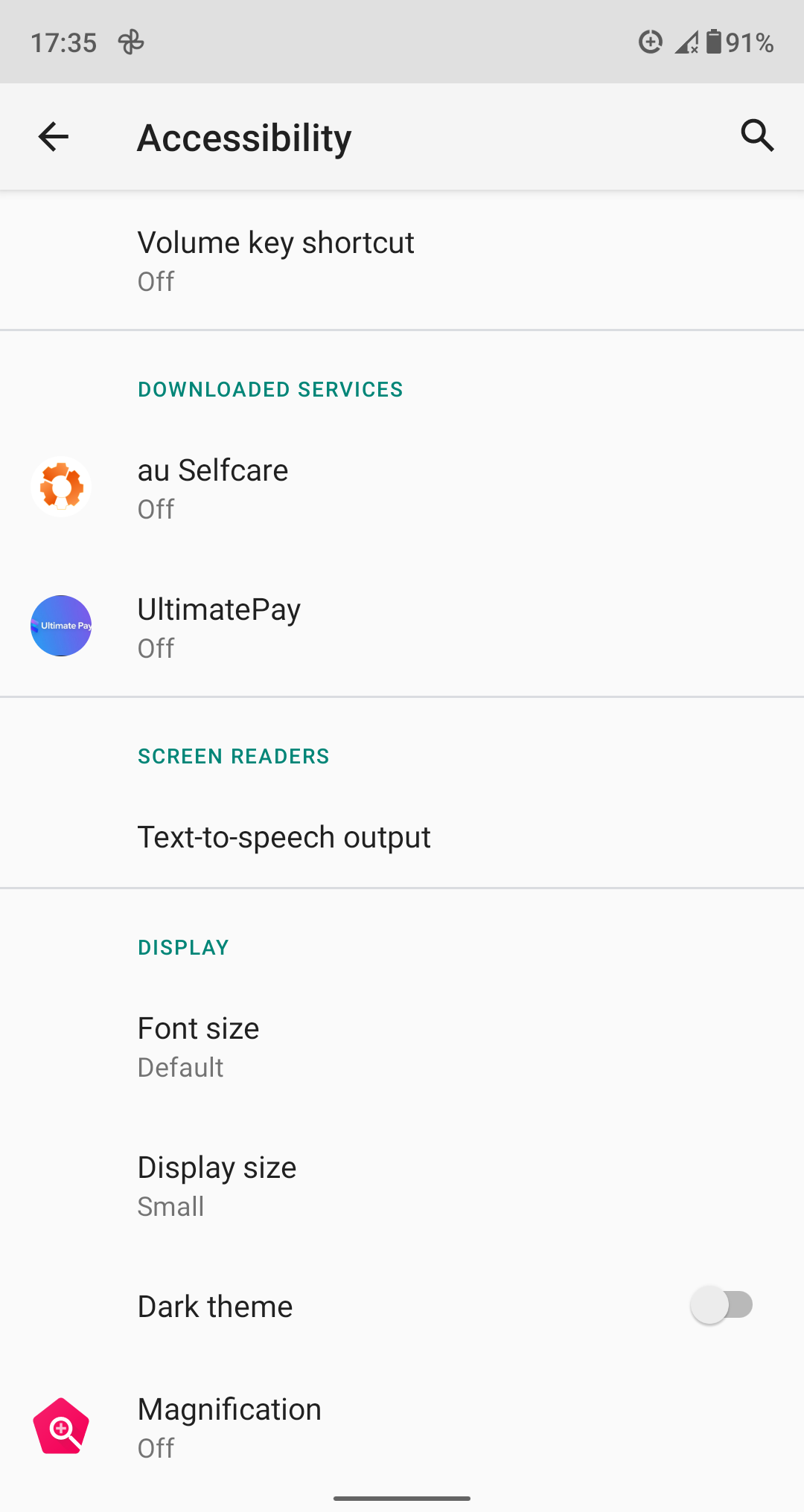
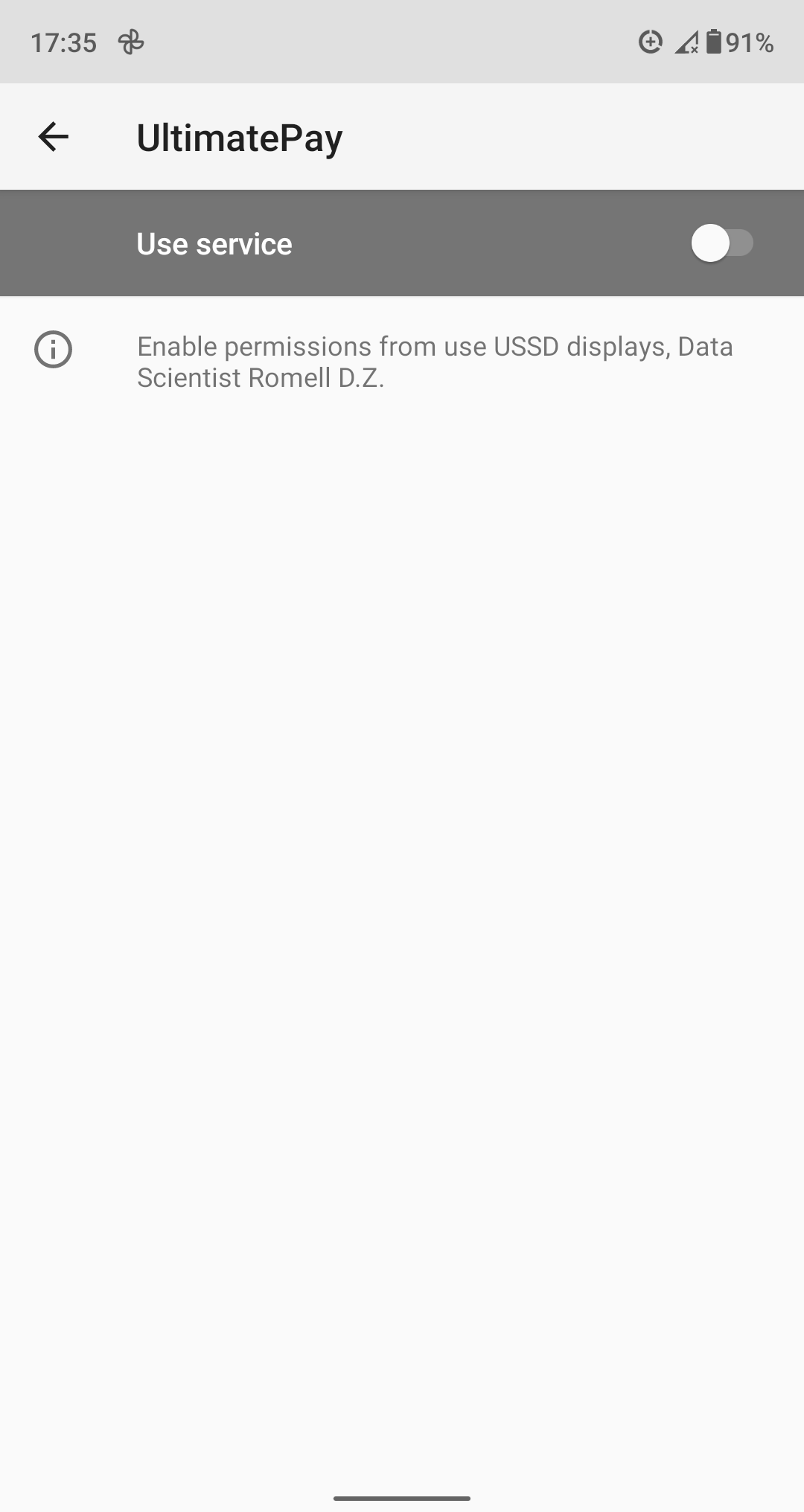
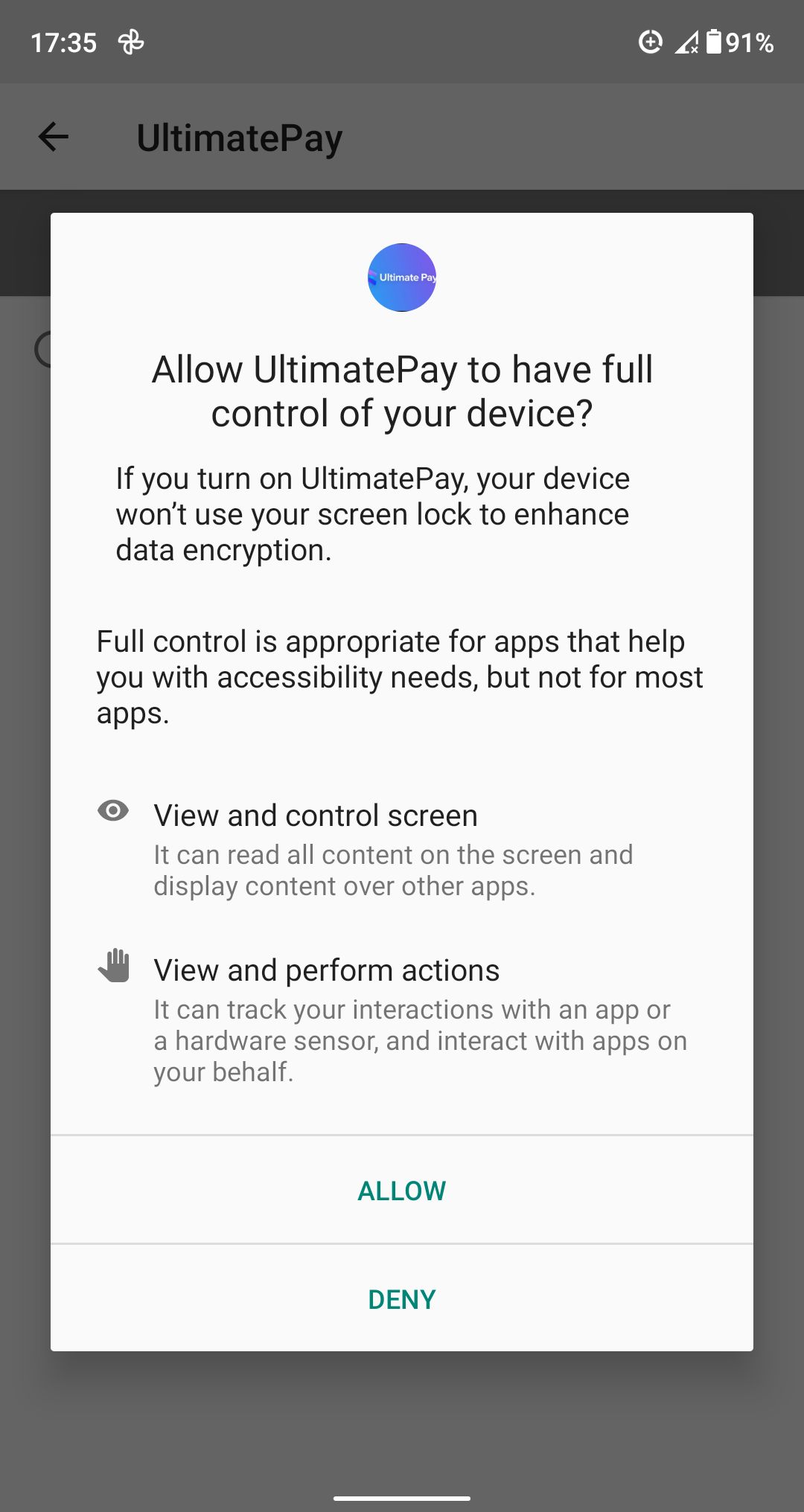
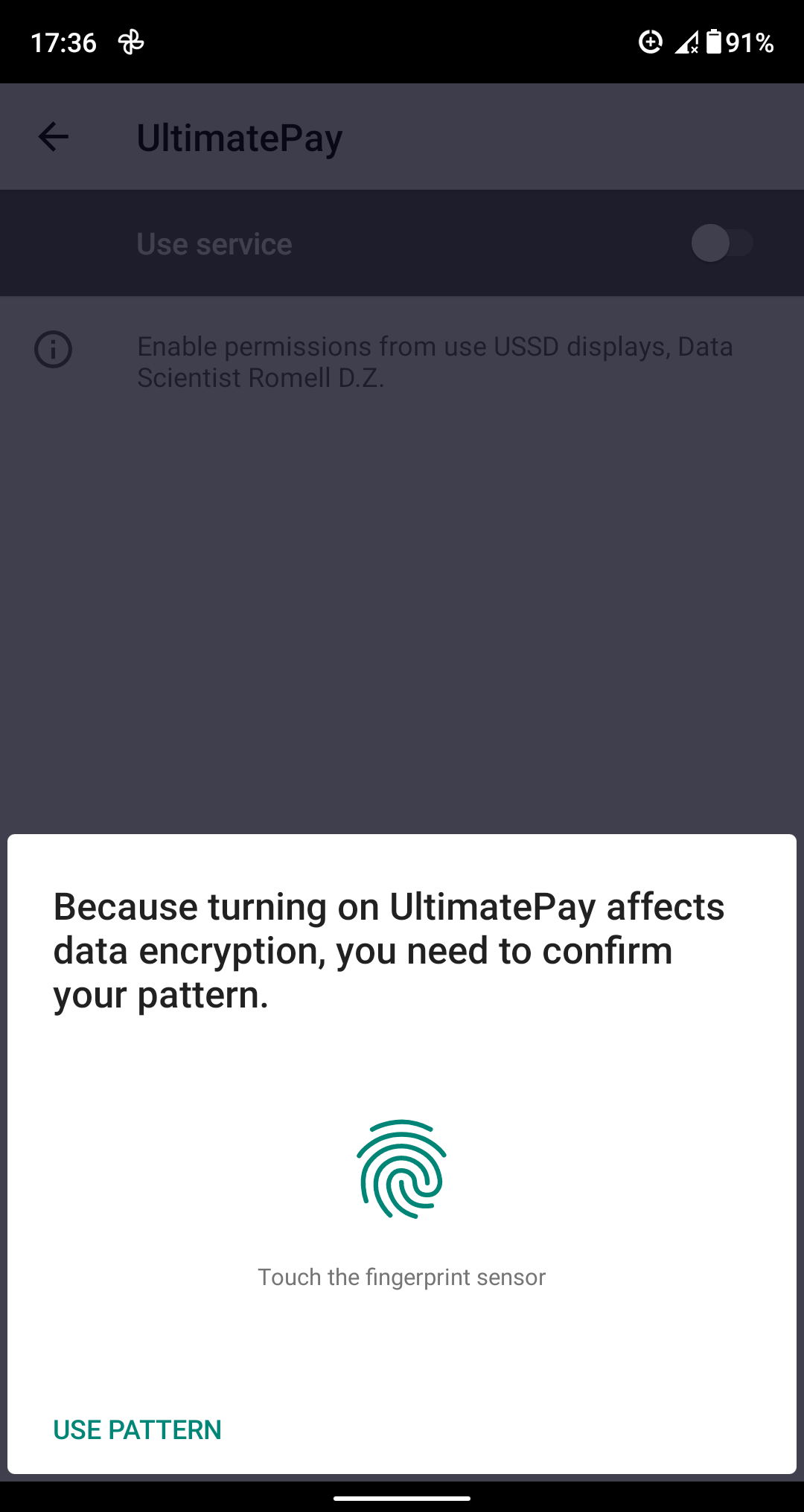
Une fois cela fait, vous êtes prêt à utiliser le paiement offline !
4. Besoin d’Aide ?
Si vous rencontrez des difficultés lors de l’installation ou de l’utilisation de l’application, n’hésitez pas à nous contacter en personne. Nous sommes là pour vous aider à chaque étape du processus.